Microsoft Entra ID ile SAML
Patrona'da SAML'yi Etkinleştirme
Öncelikle, SAML kimlik doğrulamasını etkinleştirme kılavuzumuzu izleyin.
Microsoft Entra ID'de Kurumsal Bir Uygulama Ekleme
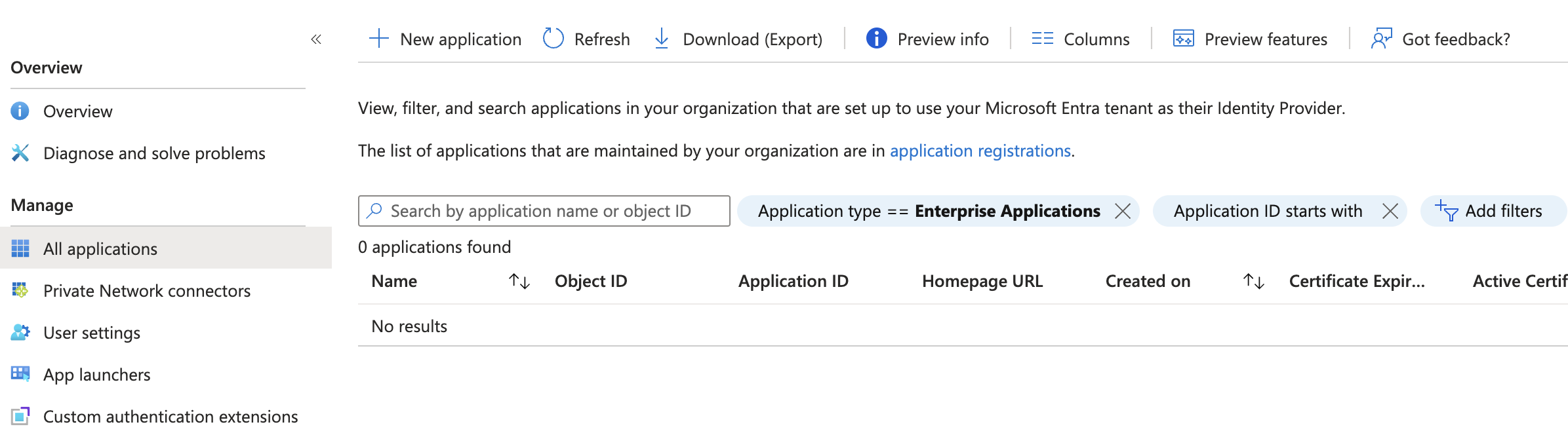
Microsoft Entra yönetim merkezine gidin ve kenar çubuğundaki Uygulamalar altındaki Kurumsal Uygulamalar'a tıklayın. Orada, sayfanın üst kısmındaki çubukta + Yeni Uygulama'ya tıklayın.
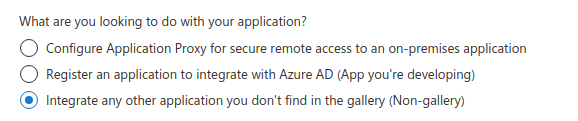
Yeni sayfada + Kendi uygulamanızı oluşturun'a tıklayın ve sayfanın sağ tarafında bir çubuk açılacaktır. Uygulamanın adı olarak "Patrona" girin, seçenek olarak Galeride bulamadığınız diğer uygulamaları entegre edin (Galeri dışı)'i seçin ve çubuğun altındaki Oluştur butonuna tıklayın.
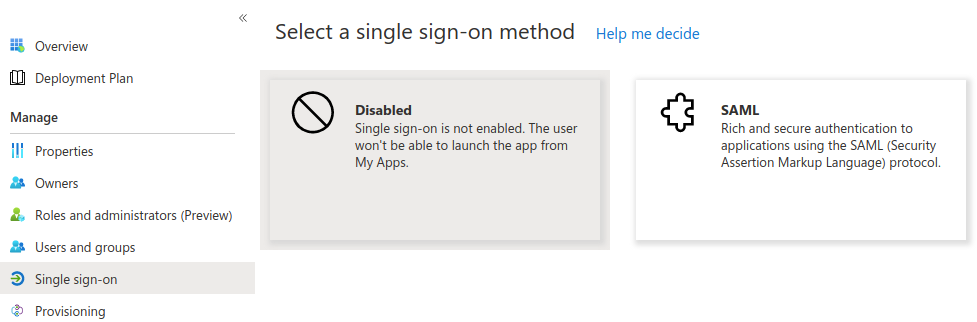
Uygulama sayfasında, Yönet altında Tek Oturum Açma'yı seçin, ardından "SAML" butonuna tıklayın.
"SAML ile Tek Oturum Açmayı Ayarla" sayfası göründüğünde, "Temel SAML yapılandırması" için bir seçenek göreceksiniz. Gerekli bilgileri girmek için Düzenle butonuna tıklayın.
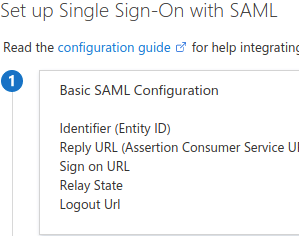
Aşağıdaki alanları aşağıdaki gibi doldurun ve "Kaydet"e tıklayın:
- Tanımlayıcı (Varlık Kimliği):
Patrona - Yanıt URL'si (Onay Tüketici Hizmeti URL'si): Ayarlar -> Yönetici -> Kimlik Doğrulama -> SAML bölümünde Patrona örneğinize gidin ve Patrona örneğinizin "Kimlik sağlayıcınızı (IdP) yapılandırın" kutusunda bildirdiği değeri girin.
"Kaydet"e tıklayın ve ardından 4. adımda aşağıdaki 2 öğeyi not alın:
- "Giriş URL'si": Bu, bir sonraki adımda Patrona'da "SAML kimlik sağlayıcı URL'si"ne girmeniz gereken değerdir.
- "Microsoft Entra Tanımlayıcısı": Bu, bir sonraki adımda Patrona'da "SAML kimlik sağlayıcı vereni"ne girmeniz gereken değerdir.
Bir sonraki adımda ihtiyacınız olacak sertifikaya sahip olacak "Federasyon Meta Verileri XML" dosyasını indirin.
Microsoft Entra tarafındaki yapılandırmayı bitirmek için, Yönet sekmesindeki Kullanıcılar ve gruplar butonuna tıklayın ve Patrona'ya erişimi olması gereken kullanıcıları veya grupları ekleyin.
Kurumsal Uygulamayı Patrona SSO bilgileriyle yapılandırma
Patrona'ya yönetici olarak giriş yapın ve Yönetici -> Ayarlar -> Kimlik Doğrulama -> SAML'ye gidin.
"Patrona'ya kimlik sağlayıcınız hakkında bilgi verin" altında, aşağıdakileri girin:
- SAML Kimlik Sağlayıcı URL'si: Microsoft Entra ID SAML SSO yapılandırmasında 4. Adımda aldığınız "Giriş URL'si"
- SAML Kimlik Sağlayıcı Sertifikası: "Uygulama Federasyon Meta Verileri URL'si"ndeki
<X509Certificate>etiketi altındaki süper uzun dizeyi bir metin düzenleyiciyle "Federasyon Meta Verileri XML"ini açın, kopyalayın ve yapıştırın. Tüm dizeyi kopyalayıp yapıştırdığınızdan emin olun; herhangi bir karakteri kaçırırsanız, entegrasyon çalışmaz - SAML Uygulama Adı: "Patrona"
- SAML Kimlik Sağlayıcı Vereni: Microsoft Entra ID SAML SSO yapılandırmasından aldığınız "Microsoft Entra Tanımlayıcısı" URL'si.
Aşağıdaki Kaydet ve Etkinleştir'e tıklayın ve artık Microsoft Entra ID aracılığıyla giriş yapabilmeniz gerekir.
Grup eşlemesi için grup üyeliğini Patrona'ya gönderme
Kullanıcı grup üyeliğini Patrona'ya göndermek istiyorsanız, Azure'da 2. adımda, "SAML ile Tek Oturum Açmayı Ayarla" bölümünde bir grup talebi eklemeniz gerekir:
- "Öznitelikler ve Talepler"in sağında, "Düzenle"ye tıklayın.
- "Bir grup talebi ekle"ye tıklayın. 3 "Kullanıcıyla ilişkili hangi gruplar talepte döndürülmeli?" menüsünde "Tüm gruplar"ı seçin.
- Kaydet'e tıklayın.
- Ardından Patrona SAML yapılandırmasına grup eşlemesini ekleyin.