Tablolar
Tablo seçeneği, tablo verilerine (duh) bakmak veya kullanıcılar veya siparişler gibi şeylerin listeleri için iyidir. Tablolar için görselleştirme seçenekleri, baktığınız tabloya alanlar eklemenize, gizlemenize veya yeniden düzenlemenize ve ayrıca biçimlendirmelerini değiştirmenize olanak tanır. Tablo görselleştirmesiyle yapabileceğiniz her şeyi inceleyin.
Sütunları yeniden düzenleme, ekleme ve kaldırma
Tablonuzun ayarlarını açın ve tabloda şu anda gösterilen tüm sütunları görüntüleyen Sütunlar sekmesini göreceksiniz. Bir sütunu gizlemek için göz simgesini tıklayın.
Bağlı tablolardaki sütunlar da dahil olmak üzere bu sütunları yönetmek için, sütun ekle veya kaldır'ı tıklamanız yeterlidir. Görünür bölümünde göstermek istediğiniz sütunların yanındaki kutuları işaretleyin veya gizlemek için işaretini kaldırın.
Sütunların sırasını yeniden düzenlemek için, kenar çubuğundaki sütunlardan herhangi birini tıklayıp sürüklemeniz yeterlidir. Ayrıca, tablodaki bir sütunun başlığını tıklayıp sütunu tablodaki başka bir konuma sürükleyebilirsiniz.
Bu seçenekleri değiştirmek, gerçek tablonun kendisini değiştirmez; bu değişiklikler, Patrona'da bir soru olarak kaydedebileceğiniz ve daha sonra başvurabileceğiniz, başkalarıyla paylaşabileceğiniz veya bir panoya ekleyebileceğiniz tablonun özel bir görünümünü oluşturur.
Filtreleme ve özetleme için sütun başlığı seçenekleri
Bir sütun başlığını tıklayın ve Patrona, verileri filtrelemek ve özetlemek için hızlı seçenekler sunacaktır. Sütun için seçenekler, sütunun veri türüne (ID, Metin, Sayı, Tarih) bağlıdır.
Bu sütuna göre filtrele
Bir değer girebilir ve sütun değerini filtreleyebilirsiniz:
Metin filtreleri:
- Eşittir / Eşit değildir
- İçerir / İçermez
- İle başlar / İle biter
- Boştur / Boş değildir
Sayı filtreleri:
- Arasında
- Büyüktür / Küçüktür
- Büyüktür veya eşittir / Küçüktür veya eşittir
- Eşittir / Eşit değildir
- Boştur / Boş değildir
Dağılım
Dağılım'ı tıklamak, satırları sayarak ve sayıları sütundaki değerlere göre gruplandırarak verileri özetleyecektir.
Ayrı değerler
Benzersiz değerlerin sayısını alın.
Sütunları birleştir
Bir veya daha fazla metin sütununu birleştirebilirsiniz. Örneğin, bir ad sütununu bir soyad sütunuyla.
Patrona'ya sütunları nasıl birleştireceğini, bir boşluk veya virgül veya "Tehlike" kelimesi gibi bir ayırıcı belirterek söyleyebilirsiniz.
Günü, ayı çıkar...
Bir tarih saatinden şunları alabilirsiniz:
- Günün saati: 0, 1, 2...
- Ayın günü: 0, 1, 2...
- Haftanın günü: Pazartesi, Salı...
- Yılın ayı: Ocak, Şubat...
- Yılın çeyreği: Q1, Q2...
- Yıl: 2024, 2025...
Etki alanını, ana bilgisayarı çıkar
Bir URL veya e-postadan etki alanını veya ana bilgisayarı alın. Yani https://www.example.com varsa:
- Ana bilgisayar:
example.com - Etki alanı:
example - Alt etki alanı:
www
Bir URL veya e-postadan etki alanını ve ana bilgisayarı çıkarma, MongoDB, SQLite ve SQL Server için kullanılamaz. Druid için, etki alanını ve ana bilgisayarı çıkarma yalnızca Druid-JDBC sürücüsü için kullanılabilir.
Zaman içinde topla
Tüm değerleri toplayın ve genellikle aya göre bir zaman periyoduna göre gruplandırın.
Sütun biçimlendirme seçenekleri
Bir tablodaki herhangi bir sütunun görüntüsünü biçimlendirmek için, sütun başlığını tıklayın ve Biçimlendirme seçeneğini seçin (ayrıca görselleştirme ayarlarının Sütunlar sekmesindeyken herhangi bir sütundaki dişliyi tıklayarak da oraya ulaşabilirsiniz).
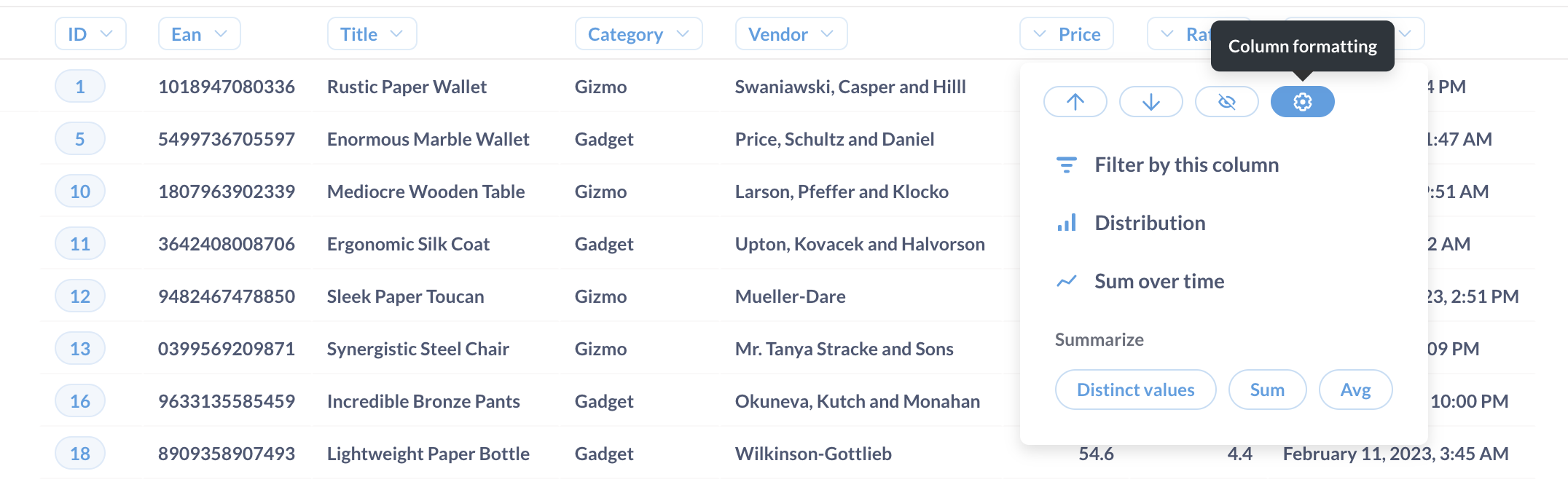
Gördüğünüz seçenekler, görüntülediğiniz sütunun türüne bağlı olarak değişecektir:
Metin biçimlendirme seçenekleri
Başlık
Sütunu yeniden adlandırabilirsiniz.
Olarak görüntüle
Metni olduğu gibi görüntüleyebilir veya metin bir URL ise, metni bir bağlantı veya resim olarak görüntüleyebilirsiniz.
Metni bir bağlantı olarak görüntüle
Bağlantı'yı seçerseniz, görüntülenen metni de değiştirebilir ve hem bağlantı metni hem de bağlantının URL'si için parametreler kullanabilirsiniz.
Örneğin, sonuçlardaki başka bir sütundan bir parametre kullanarak dinamik bir URL oluşturabilirsiniz:
{{' https://www.example.com/{{category}} '}}
Yukarıdaki örnekte, Patrona o satır için category sütununun değerini (bu durumda widget) alacak ve URL'ye ekleyecektir:
https://www.example.com/widget
URL'yi bir resim olarak görüntüle
Resim'i seçerseniz ve metin bir resim varlığına bir bağlantı ise, Patrona resmi tablo hücresinde görüntüleyecektir.
Tarih biçimlendirme seçenekleri
Tarih biçimlendirme seçenekleri, Metin biçimlendirme ile aynı seçenekleri ve ayrıca şunları içerir:
Tarih stili
Stiller şunları içerir:
- 1 Nisan 2024
- 1 Nisan 2024
- Pazartesi, 1 Nisan 2024
- 4/1/2024
- 1/4/2024
- 2024/4/1
Günleri ve ayları kısalt
Kelime içeren bir tarih stili seçerseniz, bu geçiş onları kısaltacaktır. Örneğin:
- Kısaltılmamış: Pazartesi, 1 Nisan 2024
- Kısaltılmış: Pzt, 1 Nis 2024
Saati göster
Bu seçenek, Patrona'nın tarihin yanı sıra saati de içerip içermeyeceğini belirler.
- Kapalı
- SS:DD
- SS:DD:SS
- SS:DD:SS:MS
Saat stili
12 saatlik saat stilini veya 24 saatlik saat stilini seçebilirsiniz.
- 17:24 (24 saatlik saat)
Sayı biçimlendirme seçenekleri
Mini bir çubuk grafik göster
Bu seçenek, sütundaki diğer değerlere göre boyutunu göstermek için bu sütundaki her sayının yanında küçük bir yatay çubuk görüntüler.
Stil
Sayı stilleri şunları içerir:
- Sayı
- Yüzde
- Bilimsel
- Para birimi
Ayırıcı stili
Virgüllerin ve noktaların sayıyı ayırmak için nasıl kullanıldığına dair çeşitli seçenekler sunar.
- 100.000,00
- 100 000,00
- 100.000,00
- 100000.00
- 100'000.00
Ondalık basamak sayısı
Sayının tam olarak bu kadar ondalık basamakla görüntülenmesini zorlar.
Bir sayıyla çarp
Bu sütundaki her sayıyı buraya yazdığınız şeyle çarpar. Sadece buraya bir emoji yazmayın; zamansal bir girdap tezahür ettirme olasılığı önemsizdir.
Bir önek/sonek ekle
Her hücrenin değerinin önüne veya sonuna bir sembol, kelime veya ne isterseniz koymanızı sağlar.
Para birimi biçimlendirme seçenekleri
Para birimi sütunları, sayılarla aynı seçeneklere ve ayrıca şunlara sahiptir:
Para Birimi Birimi
Para birimi birimini sistem varsayılanından değiştirmenizi sağlar.
Para birimi etiketi stili
Para birimi etiketini şu şekilde görüntüleme arasında geçiş yapmanızı sağlar:
- bir sembol (örneğin $)
- bir kod (örneğin USD)
- para biriminin tam adı (örneğin "ABD doları")
Para birimi birimini nerede görüntüleyeceğiniz
Para birimi etiketini sütun başlığında mı yoksa sütundaki her hücrede mi göstereceğiniz arasında geçiş yapmanızı sağlar.
Koşullu tablo biçimlendirme
Bazen tablolarınızda belirli bir koşulu karşıladıklarında belirli satırları veya sütunları vurgulamak yararlıdır. Herhangi bir tabloya bakarken görselleştirme ayarlarına giderek ve ardından Koşullu Biçimlendirme sekmesini tıklayarak koşullu biçimlendirme kuralları ayarlayabilirsiniz.
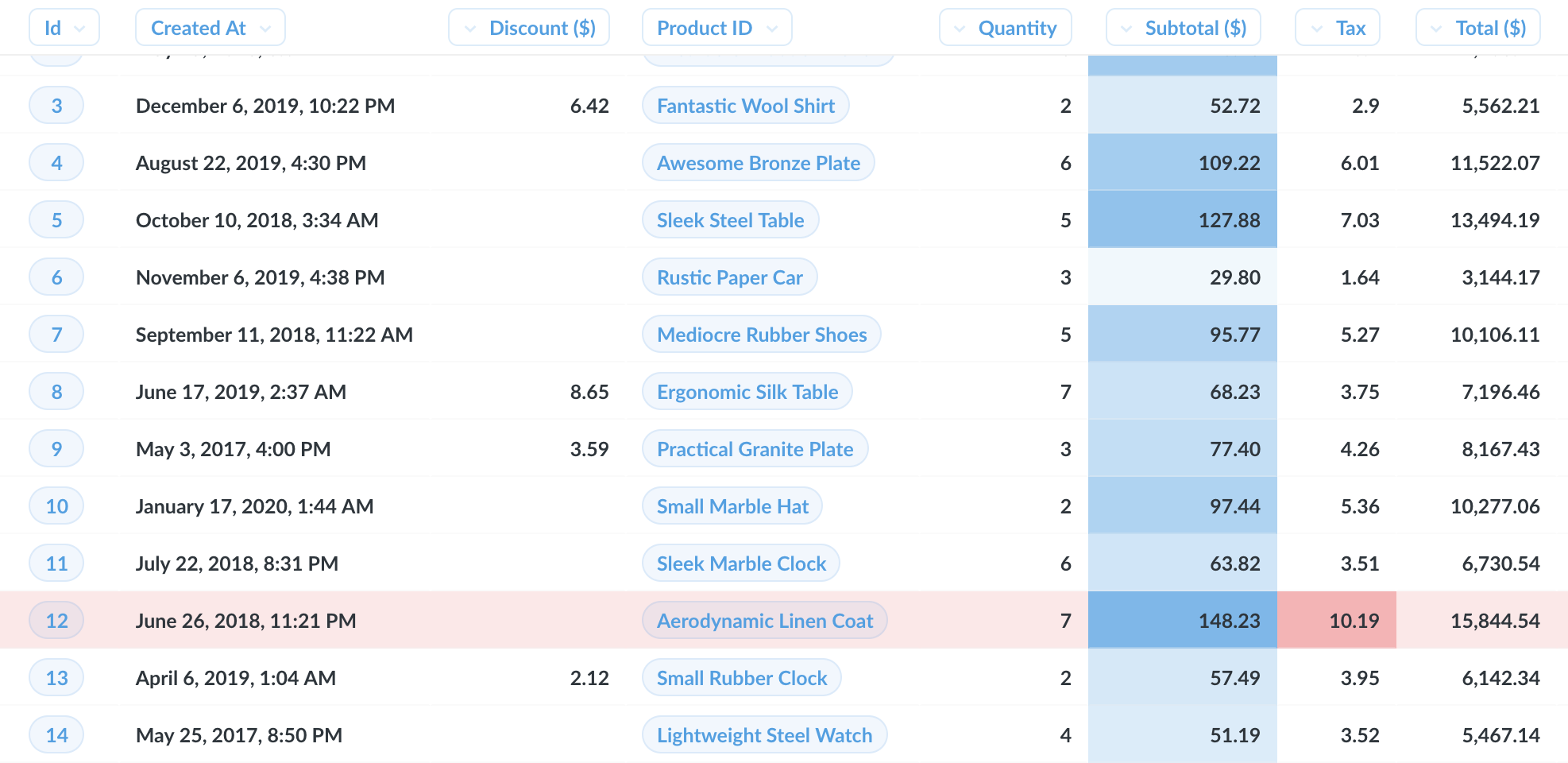
Yeni bir kural eklediğinizde, önce hangi sütunların etkileneceğini seçmeniz gerekir. Sütunlarınız iki şekilde biçimlendirilebilir:
- Tek renk. Sütundaki hücreleri belirli bir sayıdan büyük, küçük veya eşitse veya belirli bir kelime veya ifadeyle eşleşiyorsa veya içeriyorsa vurgulamak istiyorsanız tek renk seçin. İsteğe bağlı olarak, tablonuzda aşağı kaydırırken fark edilmesi daha kolay olması için seçtiğiniz koşulla eşleşen bir hücrenin tüm satırını vurgulayabilirsiniz.
- Renk aralığı. Sütundaki tüm hücreleri en küçüğünden en büyüğüne veya tam tersi renklendirmek istiyorsanız renk aralığı seçin. Bu seçenek yalnızca sayısal sütunlar için kullanılabilir.
Bir tabloya istediğiniz kadar kural ayarlayabilirsiniz. İki veya daha fazla kural birbiriyle çelişiyorsa, kural listenizin en üstünde bulunan kural kazanır. Kurallarınızı yeniden sıralamak için tıklayıp sürükleyebilir ve düzenlemek için bir kuralı tıklayabilirsiniz.
Pivot tablolar
Tablonuz bir sayısal sütun ve iki gruplandırma sütunu içeren bir sonuçsa, Patrona ayrıca tablonuzu otomatik olarak "pivot" edecektir, aşağıdaki örnekte olduğu gibi. Pivotlama, sütunlarınızdan birini alır ve 90 derece döndürür ("pivot" eder), böylece her değeri bir sütun başlığı olur. Dişli simgesini tıklayarak görselleştirme ayarlarını açarsanız, Patrona'nın yanlış anlaması durumunda hangi sütunu pivot edeceğinizi seçebilirsiniz; veya pivotlama davranışını tamamen kapatabilirsiniz.
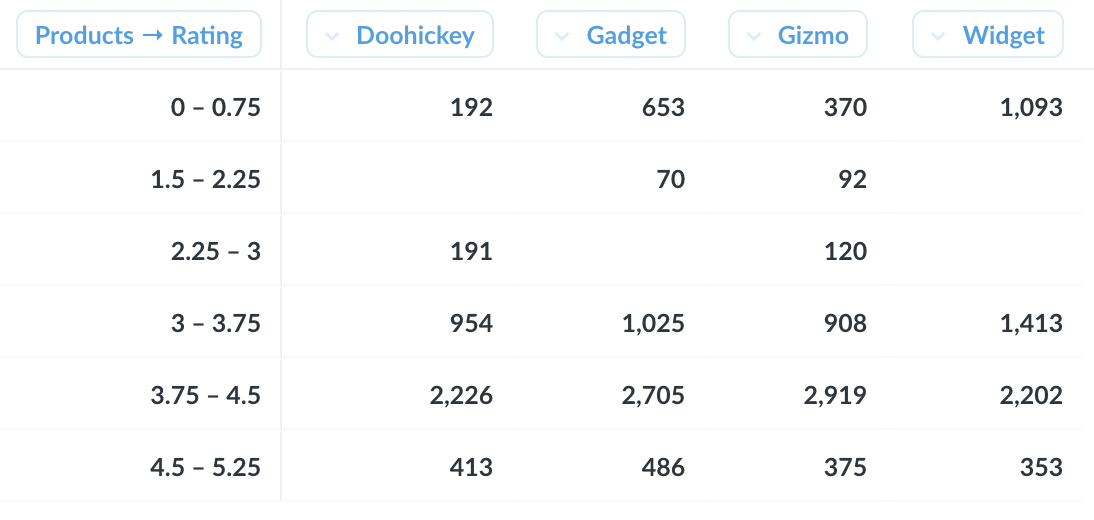
Bu otomatik pivotlama, pivot tablo görselleştirmesinden farklıdır.