Görselleştirme Genel Bakış
Tablolar bilgi aramak veya belirli sayıları bulmak için yararlı olsa da, eğilimleri görmek ve verileri anlamak genellikle grafikler kullanılarak daha kolaydır.
Sorgu sonuçlarını görselleştirme
Sorgu oluşturucu, sonuçlarınızı görselleştirmek için otomatik olarak uygun bir grafik seçecektir. Ancak, yerel sorgularla, bir grafik türünü manuel olarak seçmeniz gerekecektir.
Sorgu oluşturucuda soruları görselleştirme
Sorgu oluşturucuda oluşturulan bir sorunun sonuçlarını görselleştirmek için, son sorgu oluşturucu adımının altındaki Görselleştir butonunu tıklayın. Patrona, verileriniz için en uygun grafik türünü seçecektir, ancak görselleştirme türünü değiştirebilirsiniz. Ayrıca, görselleştirme ve sonuç tablosu arasında geçiş yapabilirsiniz.
Sağ üst köşedeki Görselleştirme/Düzenleyici butonunu kullanarak görselleştirme görünümü ve sorgu oluşturucu arasında geçiş yapabilirsiniz.

Yerel soruları görselleştirme
Yerel bir sorgunun sonuçlarını görselleştirmek için, ekranın altındaki Görselleştirme butonunu tıklayın ve bir görselleştirme türü seçin.
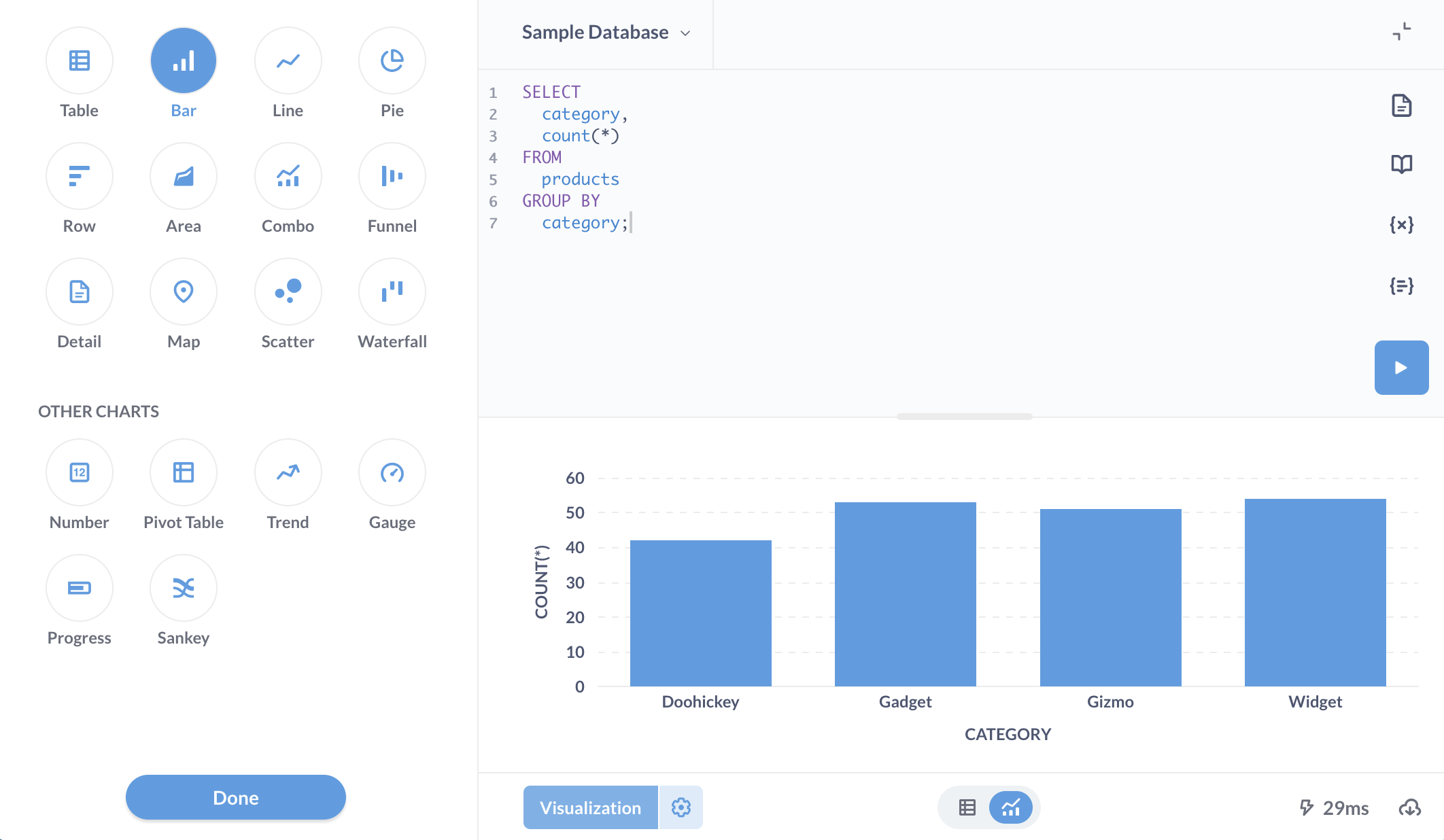
Yerel sorgu sonuçlarının şekli grafik türü için uygun olduğu sürece - örneğin, bir eğilim grafiği için bir tarih sütununa göre gruplandırılmış bir metrik - pivot tabloları hariç tüm grafik türlerini kullanabileceksiniz. Pivot tabloları şu anda yerel sorgular için kullanılamıyor.
Görselleştirme türünü değiştirme
Sorunuzun cevabının nasıl görüntülendiğini değiştirmek için, ekranın sol alt köşesindeki Görselleştirme butonunu tıklayarak görselleştirme kenar çubuğunu açın.
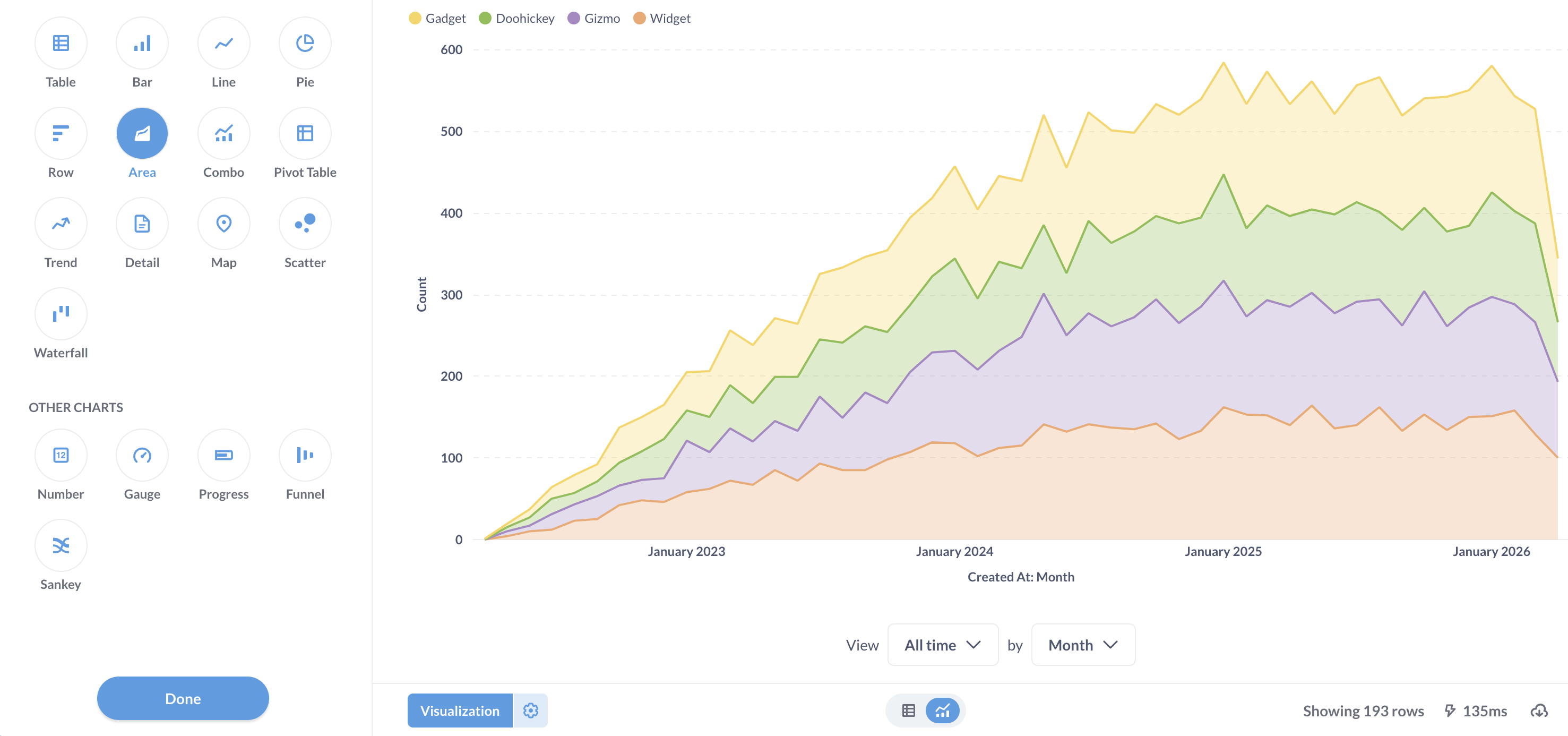
Belirli bir görselleştirme cevabınız için gerçekten mantıklı değilse, bu seçenek "Diğer grafikler" bölümünde görünecektir. Yine de bu diğer grafiklerden birini seçebilirsiniz, ancak grafiğin verilerinizle çalışması için grafik seçenekleriyle oynamanız gerekebilir.
Hangi görselleştirme türünü kullanacağınızdan emin değil misiniz? Hangi grafiği kullanmalısınız? bölümüne göz atın.
Görselleştirme seçenekleri
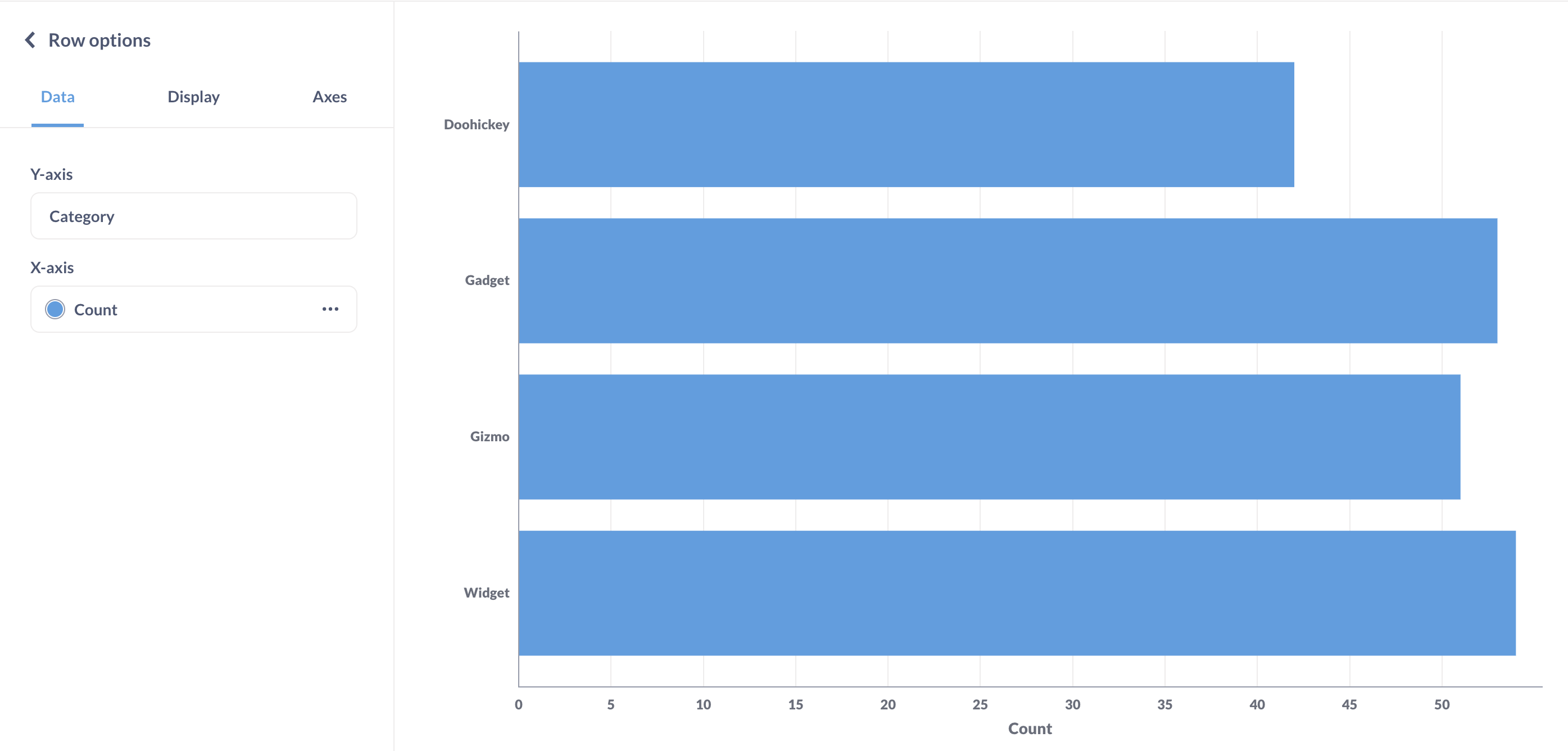
Her görselleştirme türünün kendi gelişmiş seçenekleri vardır. Belirli bir grafik için ayarları değiştirmek için, örneğin bir satır grafiği, sol alttaki Dişli butonunu tıklayın.
Alan grafikleri
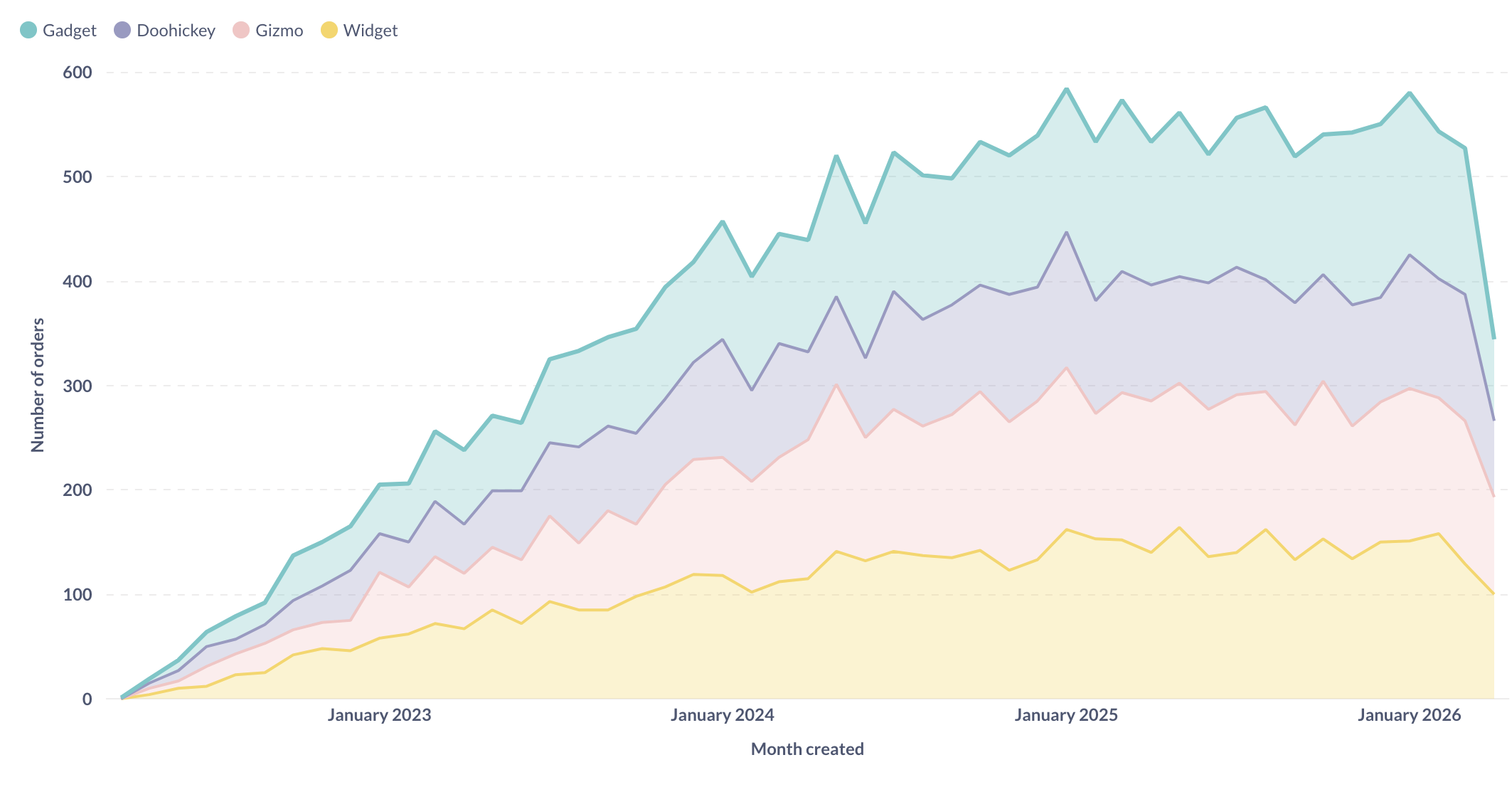
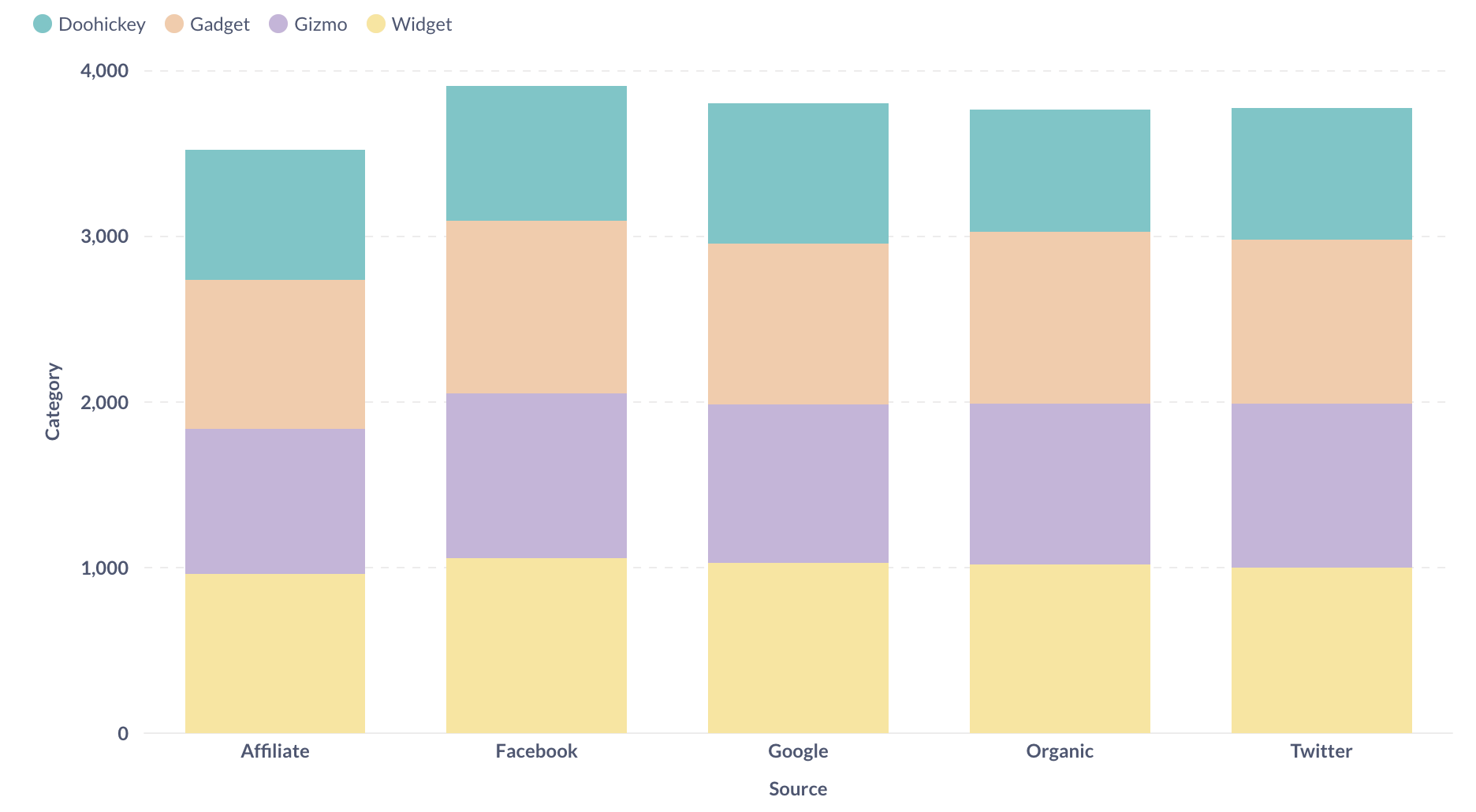
Alan grafikleri, zaman içindeki iki metriğin oranlarını karşılaştırırken kullanışlıdır. Hem çubuk hem de alan grafikleri yığılabilir.
Çubuk grafikleri
Çubuk grafikleri, bir kategoriye göre gruplandırılmış bir sayıyı görüntülemek için harikadır (örneğin, ülkeye göre sahip olduğunuz kullanıcı sayısı).
Kombinasyon grafikleri
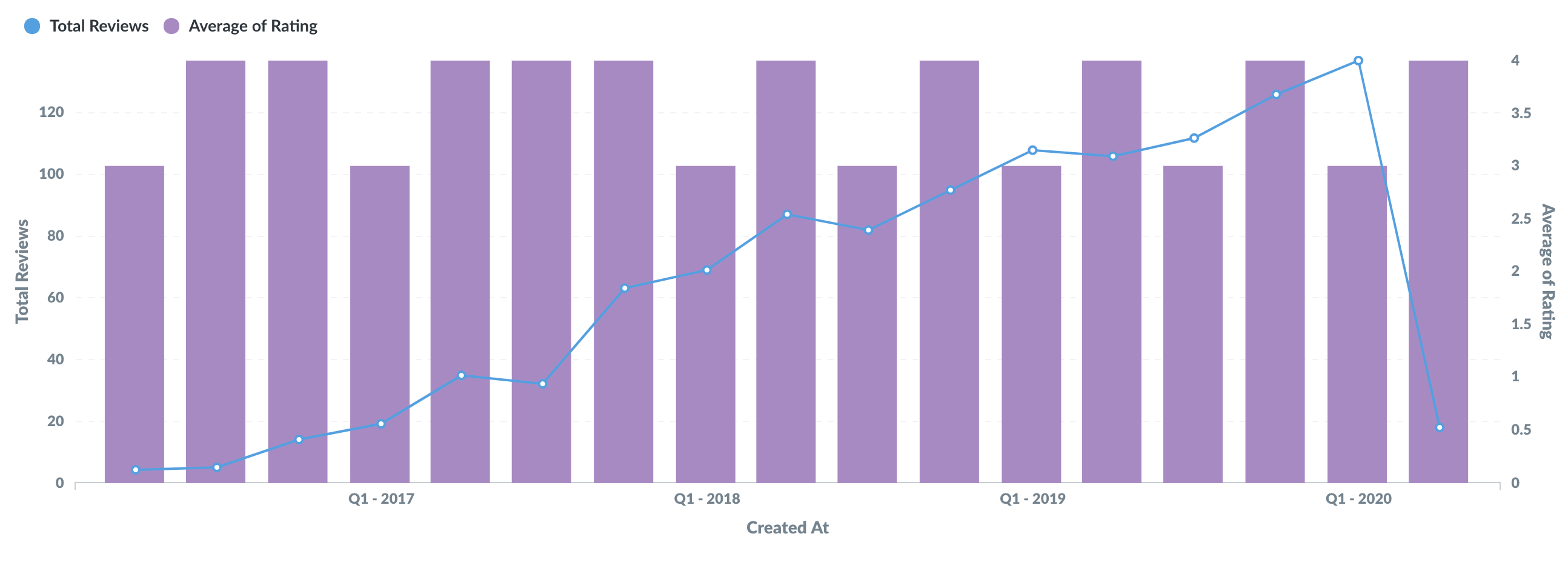
Kombinasyon grafikleri, aynı grafikte çubukları ve çizgileri (veya alanları) birleştirmenize olanak tanır.
Detay
Detay görselleştirmesi, tek bir sonuç kaydını (satır) okunması kolay, iki sütunlu bir ekranda gösterir.

Huni grafikleri
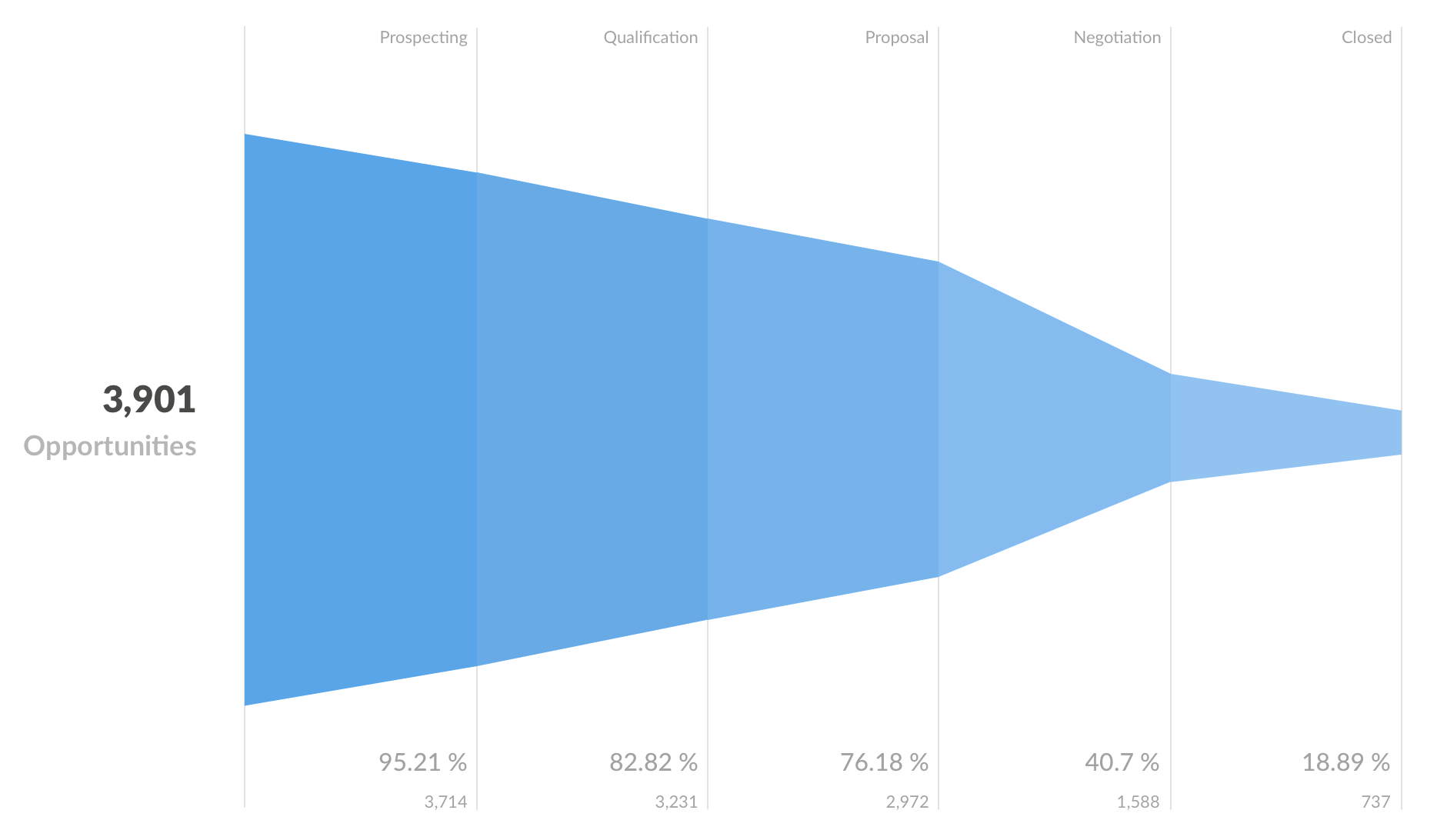
Huniler genellikle e-ticaret veya satışta, bir ödeme akışı veya satış döngüsünün her adımında kaç müşterinin bulunduğunu görselleştirmek için kullanılır. En genel halleriyle, huniler size adımlara göre ayrılmış değerleri ve birbirini izleyen her adım arasındaki yüzde azalmayı gösterir.
Göstergeler
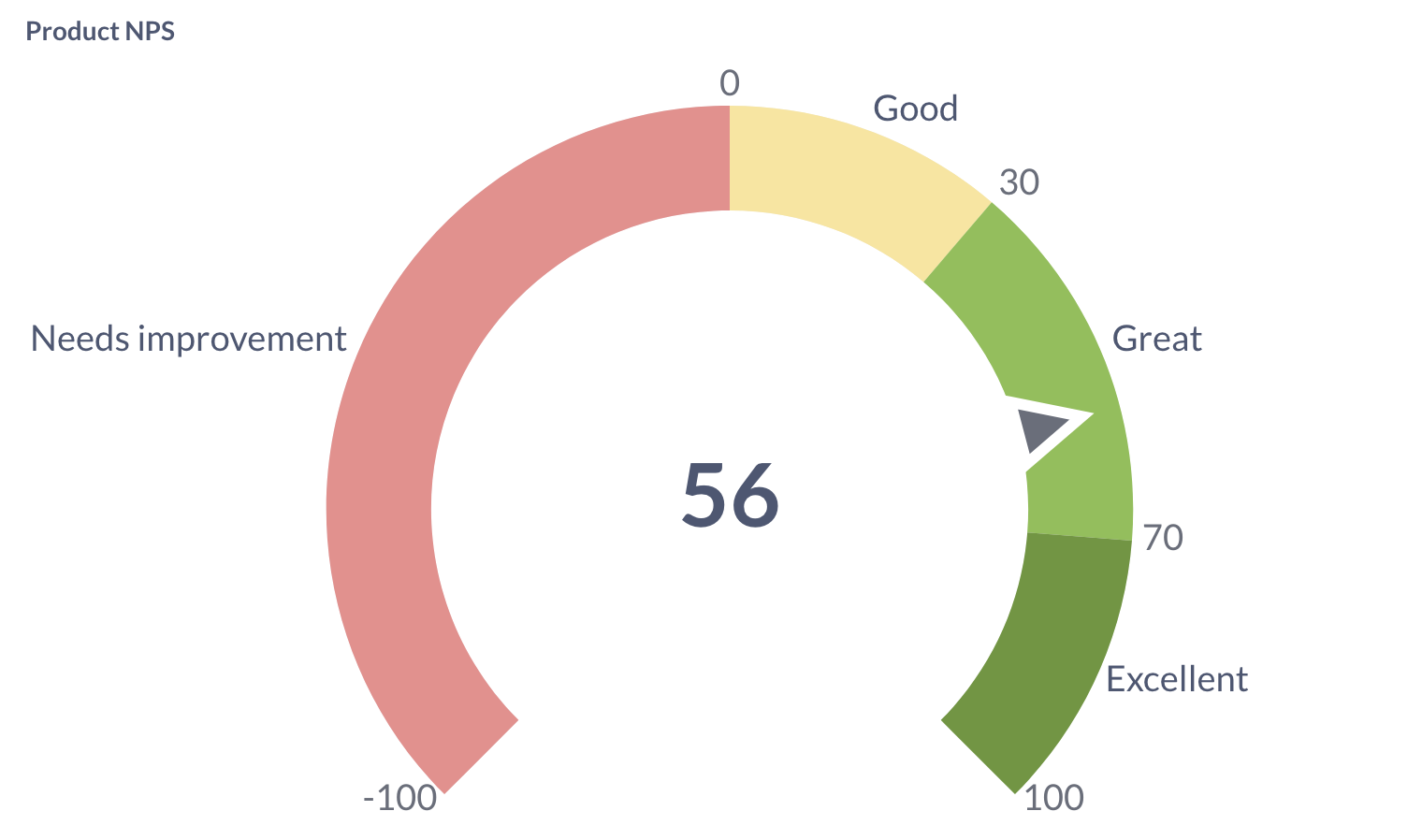
Göstergeler, belirleyebileceğiniz bir dizi renkli aralık bağlamında tek bir sayıyı göstermenize olanak tanır.
Çizgi grafikleri
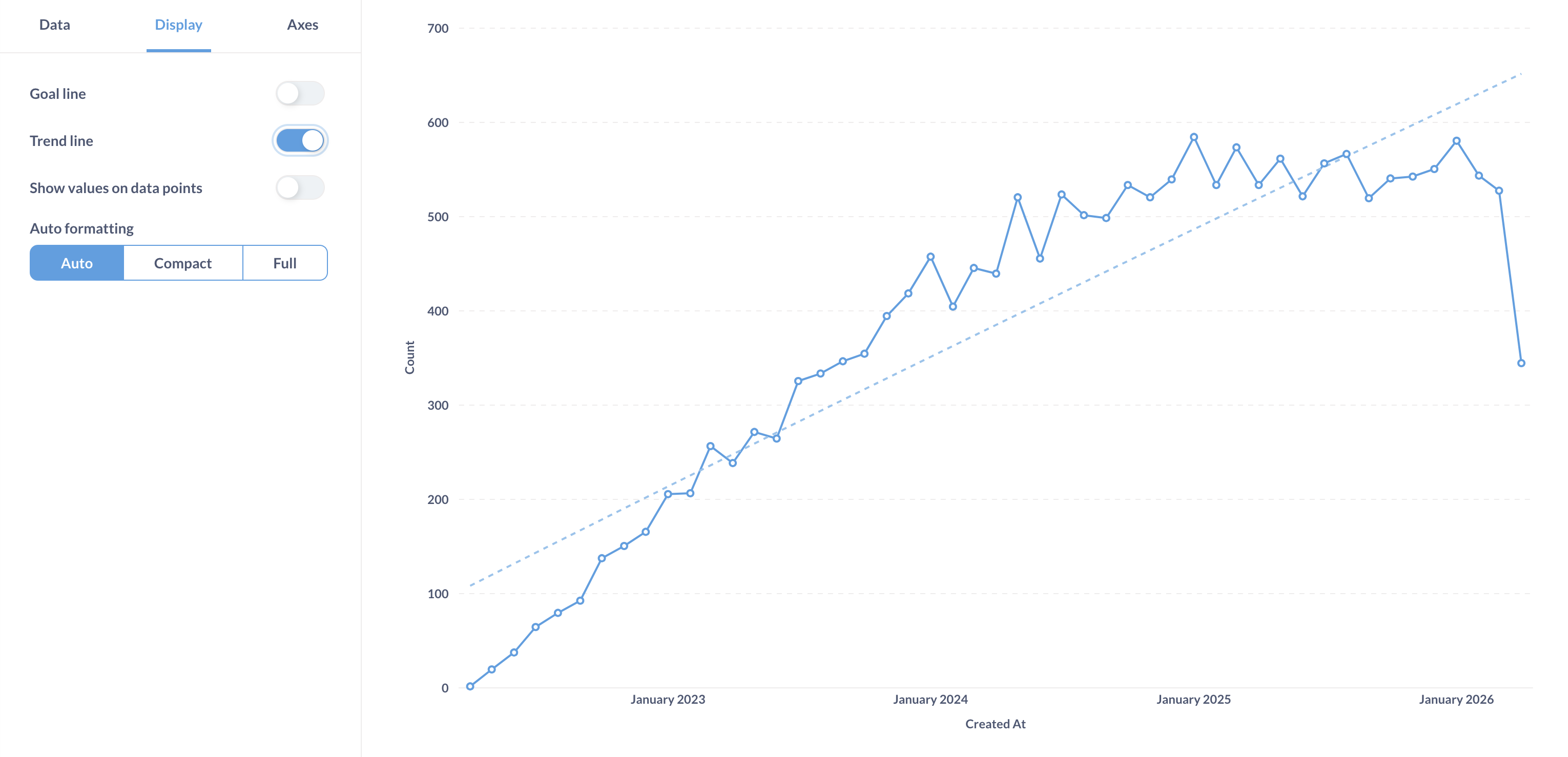
Çizgi grafikleri, özellikle çok sayıda x ekseni değeriniz olduğunda, zaman içindeki bir sayının eğilimini görüntülemek için en iyisidir. Daha fazlası için Çizgi grafiklerine giriş ve Zaman serisi analizi eğitimlerimize göz atın.
Haritalar
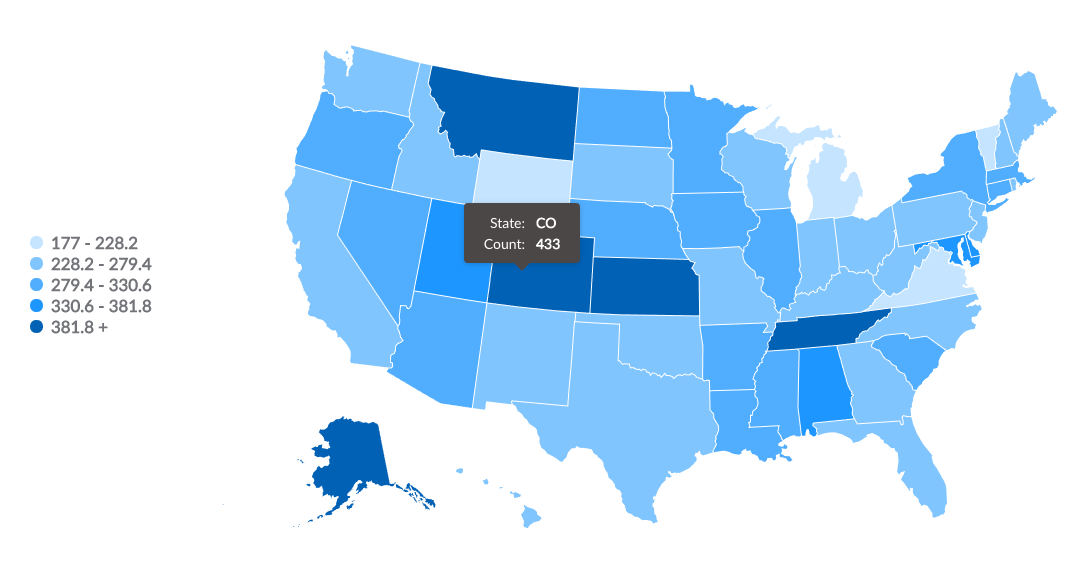
Harita görselleştirmesini seçtiğinizde, Patrona otomatik olarak tabloya veya sonuç kümesine göre kullanılacak en iyi harita türünü seçmeye çalışacaktır.
Sayılar
Sayılar seçeneği, tek bir sayıyı güzel ve büyük bir şekilde görüntülemek içindir.

Pasta, donut ve güneş ışını grafikleri
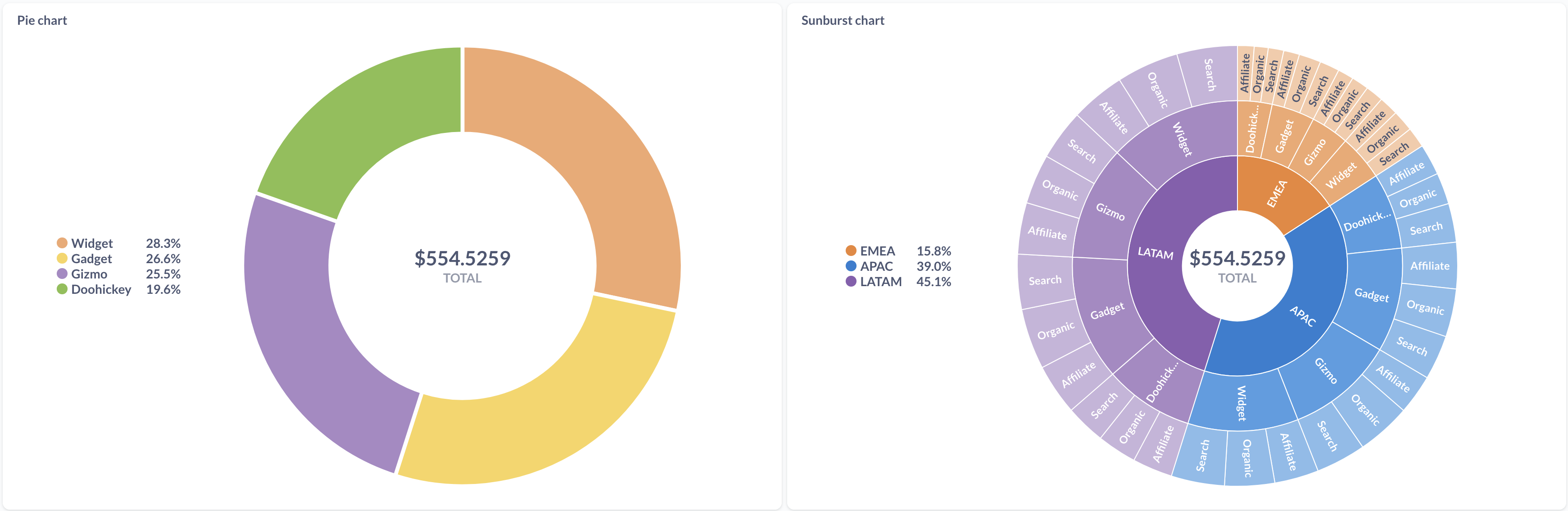
Bir pasta grafiği veya donut grafiği, özellikle olası ayrılma sayısı az olduğunda, bir metriği tek bir boyutla ayırırken kullanılabilir, örneğin plana göre hesaplar.
Bir güneş ışını grafiği, verileri ek boyutlara göre ayrılmış olarak göstermek için birden fazla halkaya sahip bir pasta grafiğidir.
Pivot tabloları
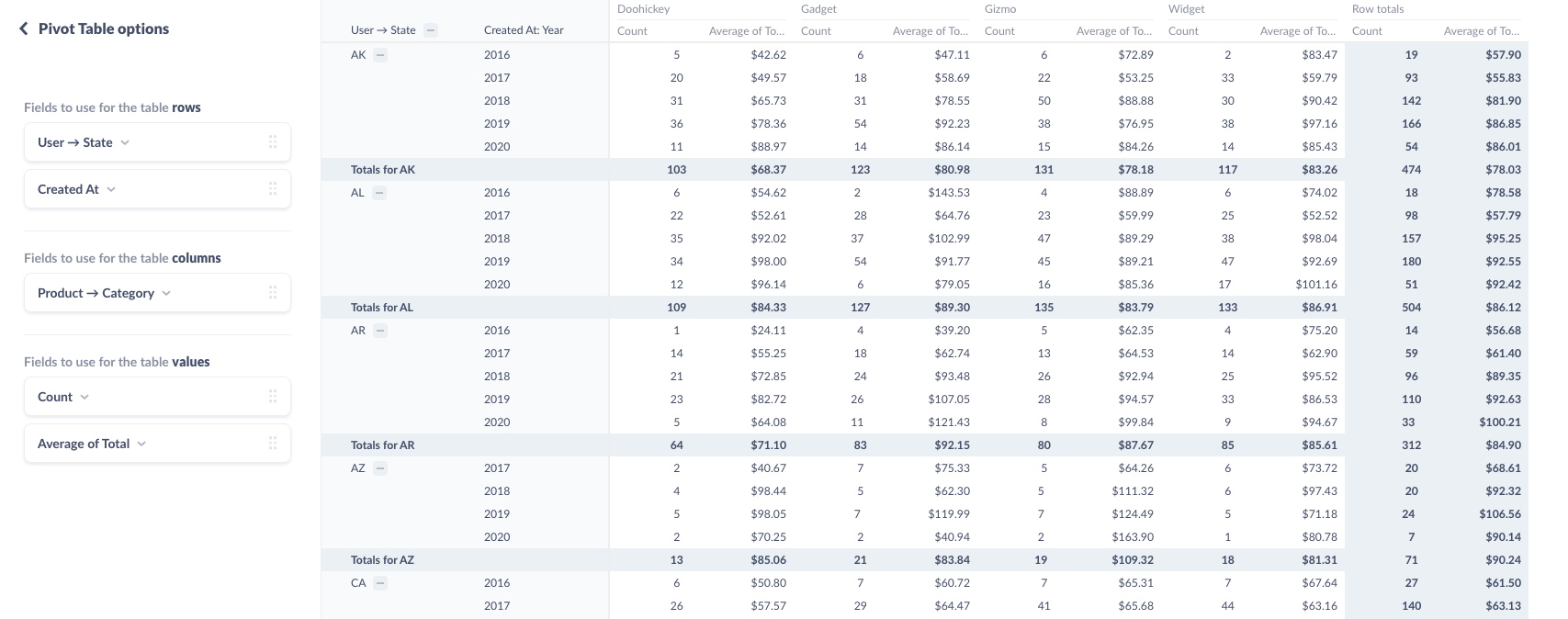
Pivot tabloları, satırları ve sütunları değiştirmenize, verileri gruplandırmanıza ve tablonuza alt toplamlar eklemenize olanak tanır. Bir veya daha fazla metriği bir veya daha fazla boyuta göre gruplandırabilirsiniz.
İlerleme çubukları
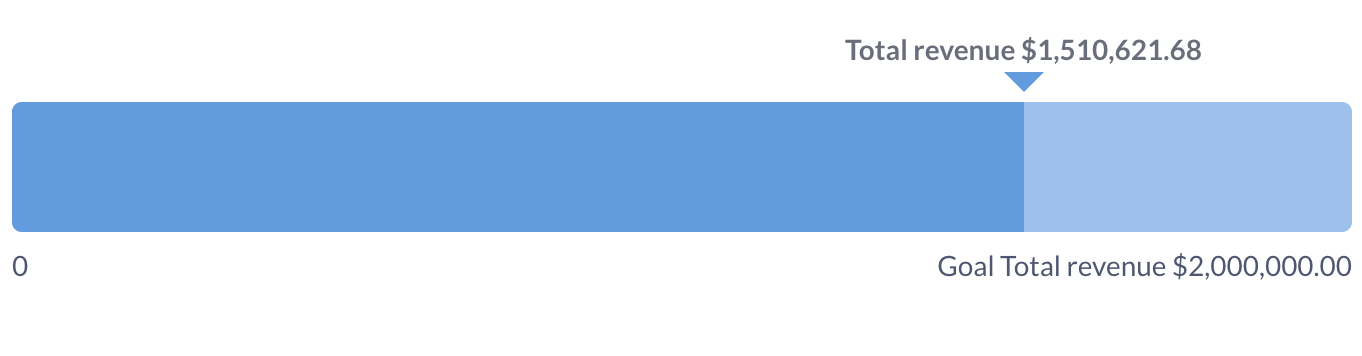
İlerleme çubukları, ayarladığınız bir hedef değerle tek bir sayıyı karşılaştırmak içindir.
Satır grafikleri
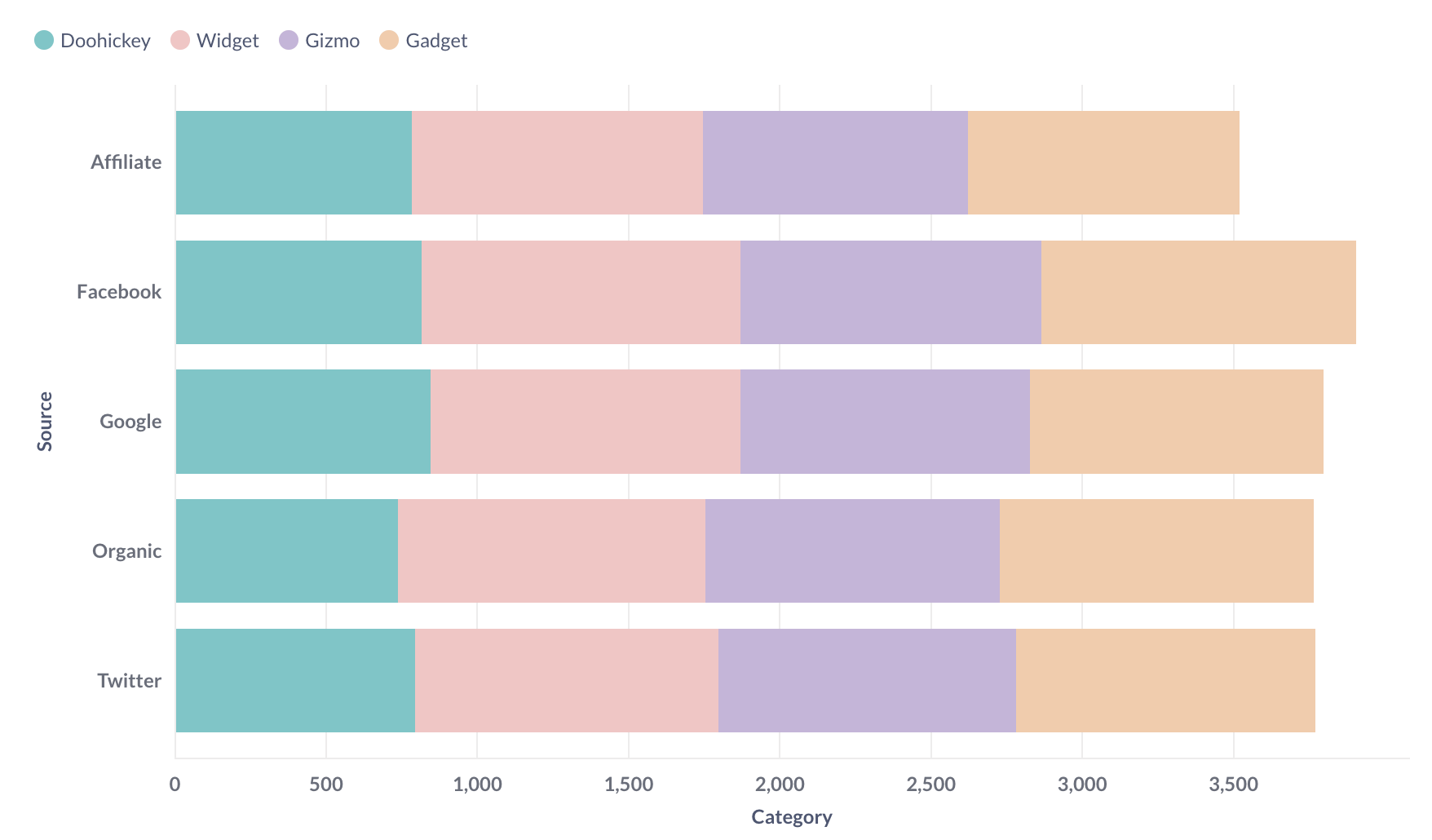
Satır grafikleri, bir Satıcı veya Ürün Başlığı alanı gibi çok sayıda olası değeri olan bir sütuna göre gruplandırılmış verileri görselleştirmek için iyidir.
Tablolar
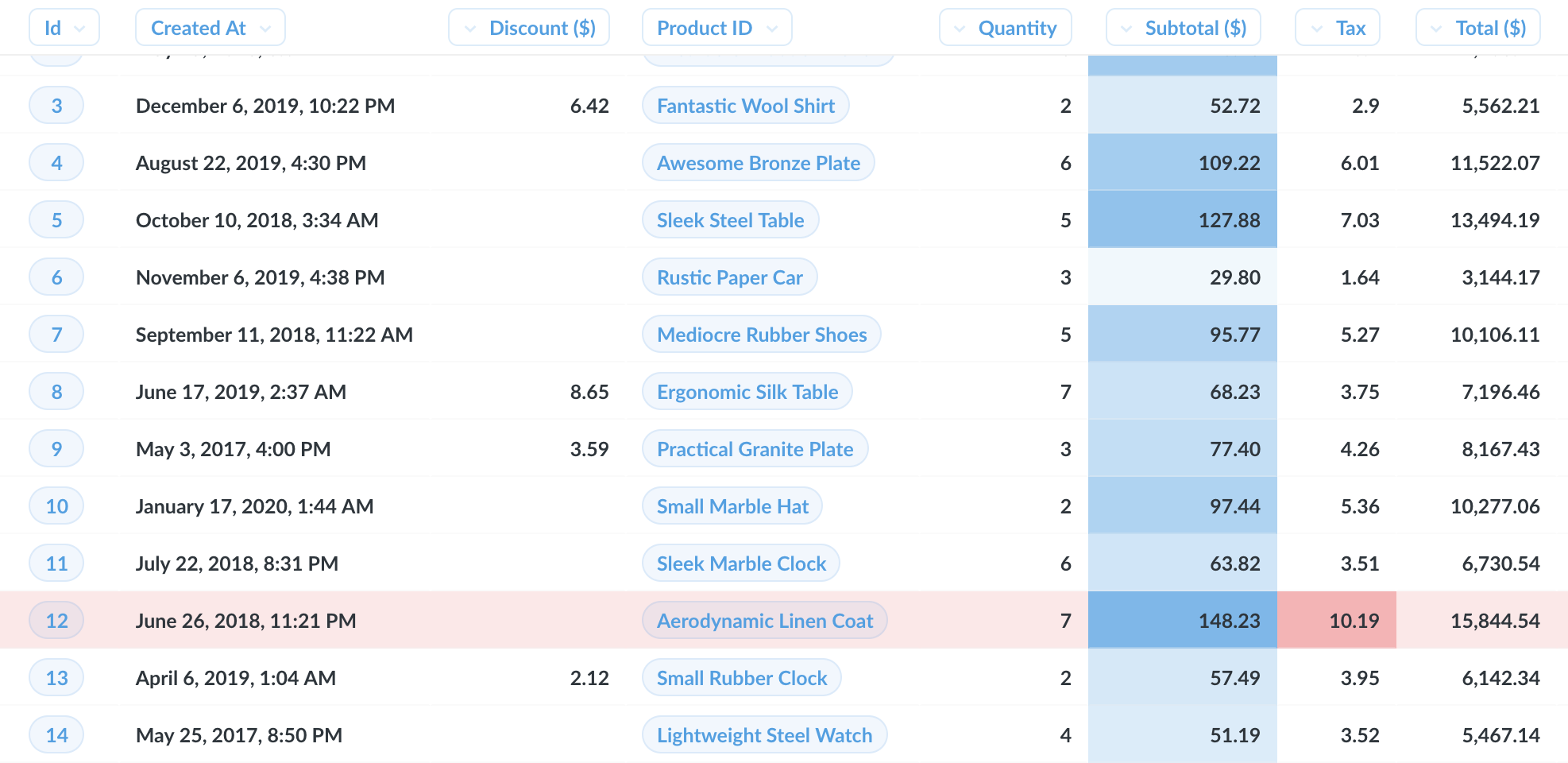
Tablo seçeneği, tablo verilerine (duh) bakmak veya kullanıcılar veya siparişler gibi şeylerin listeleri için iyidir.
Eğilimler
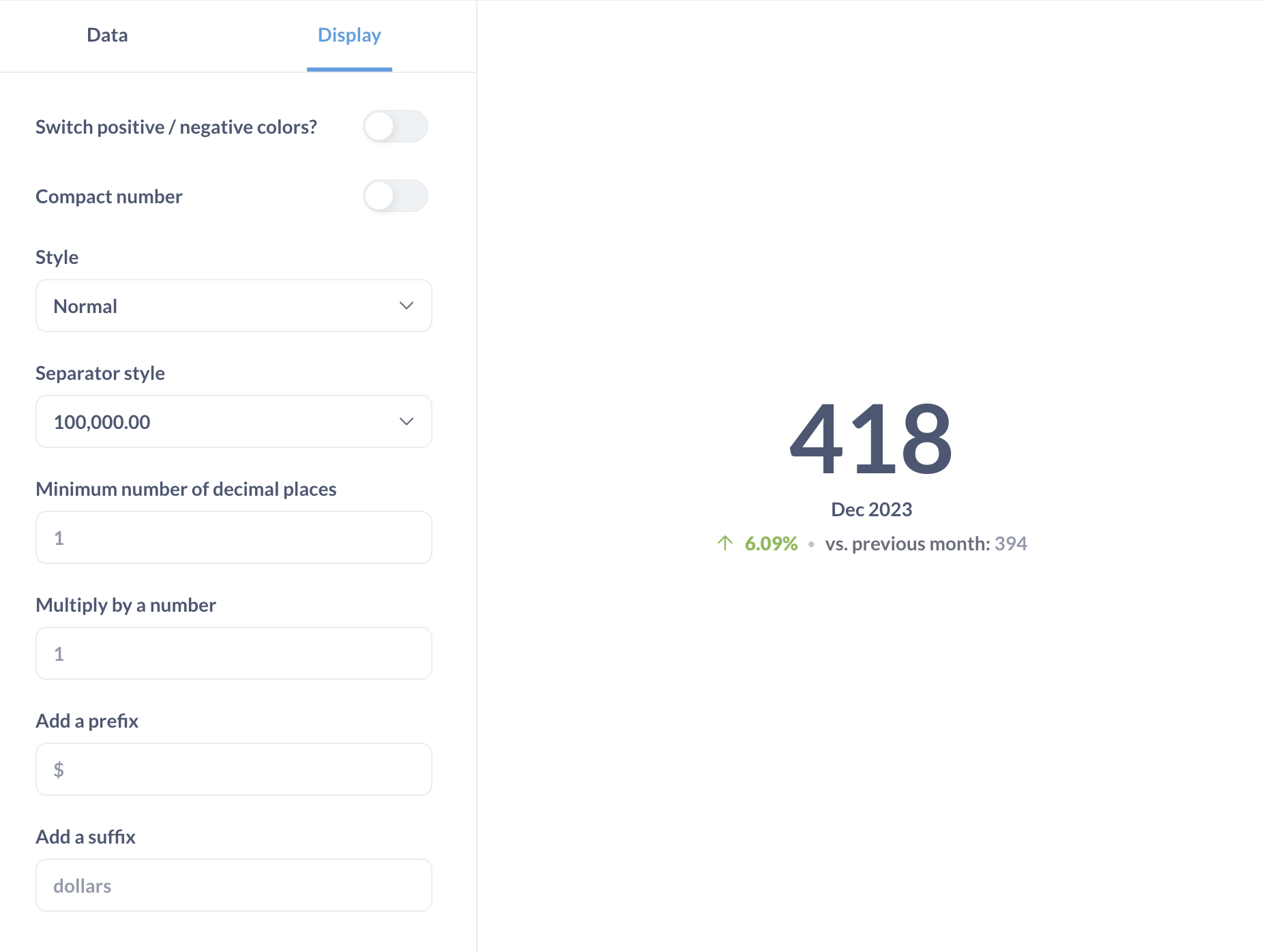
Eğilim görselleştirmesi, tek bir sayının iki zaman periyodu arasında nasıl değiştiğini görüntülemek için harikadır.
Histogramlar
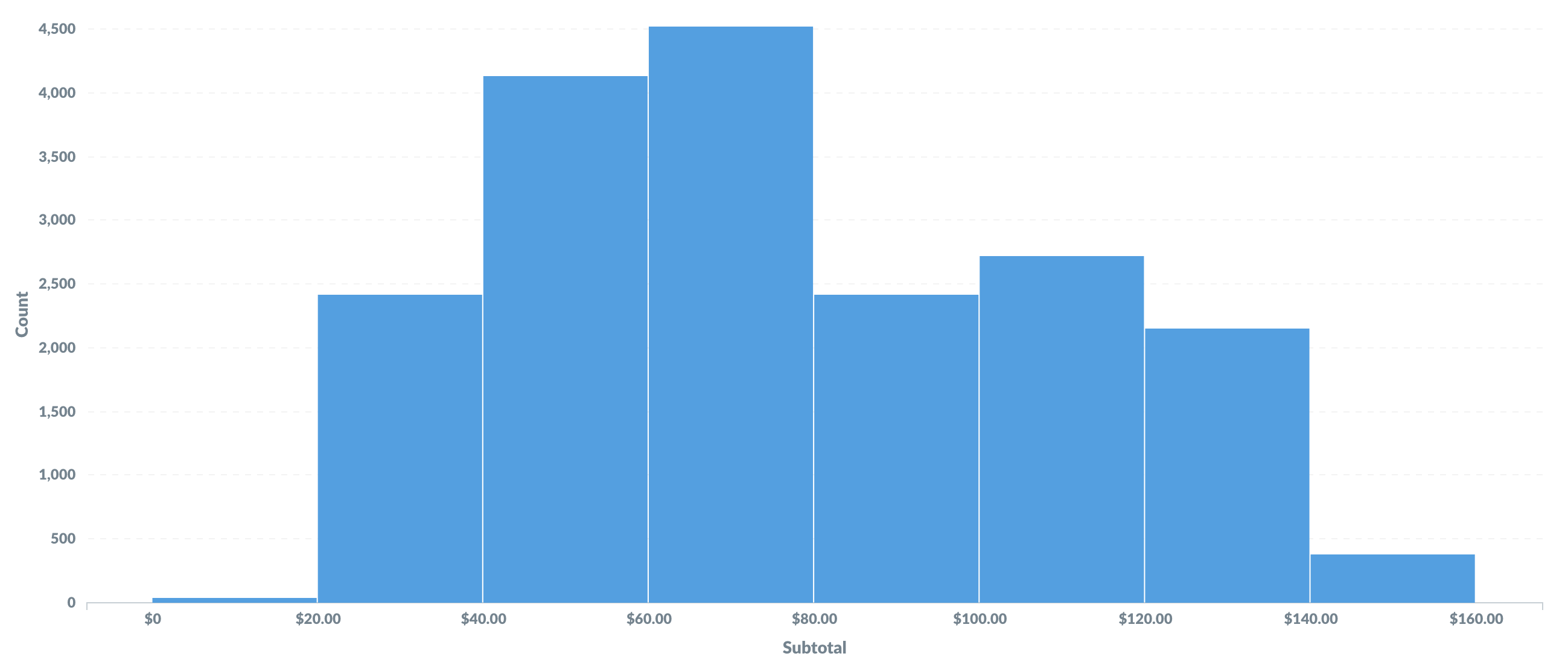
Yaş Bazında Kullanıcı Sayısı gibi x ekseninin bir sayı olduğu bir çubuk grafiğiniz varsa, her çubuğun bir değer aralığını (bir "kutu") temsil ettiği histogram adı verilen özel bir çubuk grafik elde edersiniz.
Sankey grafikleri
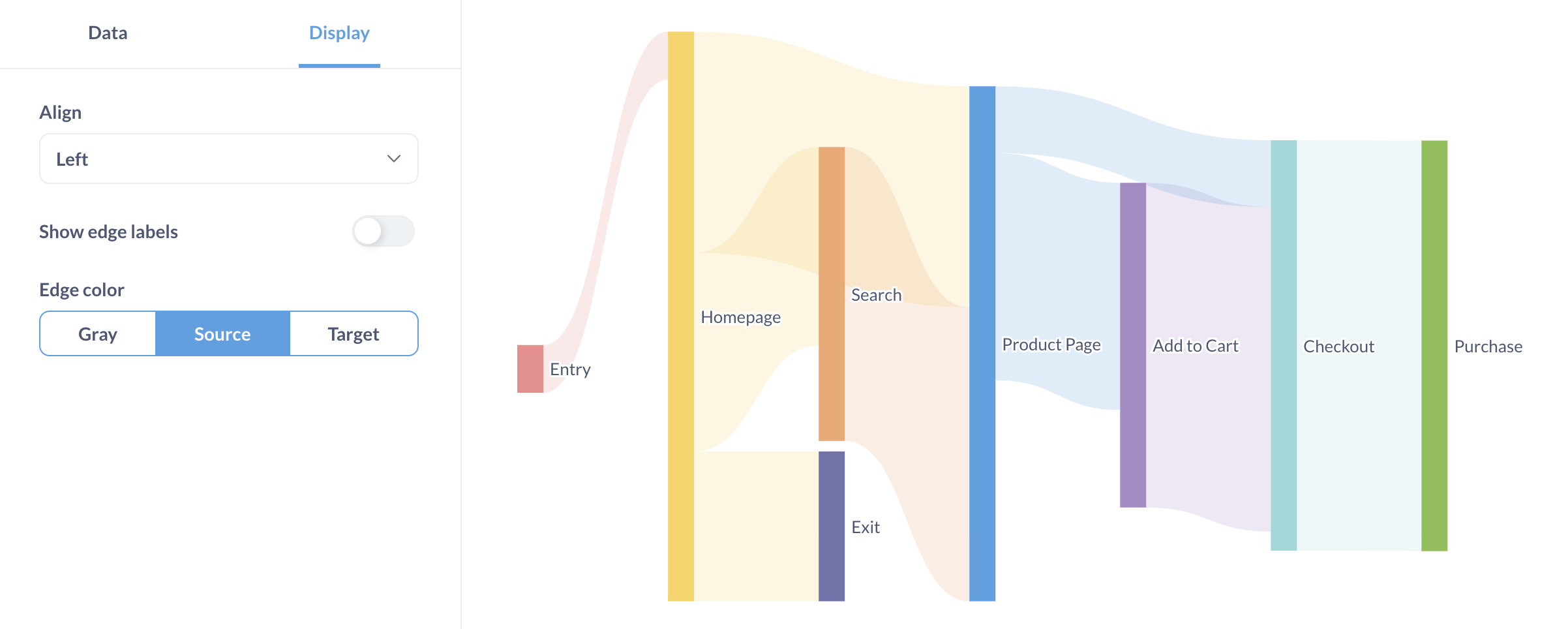
Sankey grafikleri, verilerin çok boyutlu adımlardan nasıl aktığını gösterir.
Şelale grafikleri
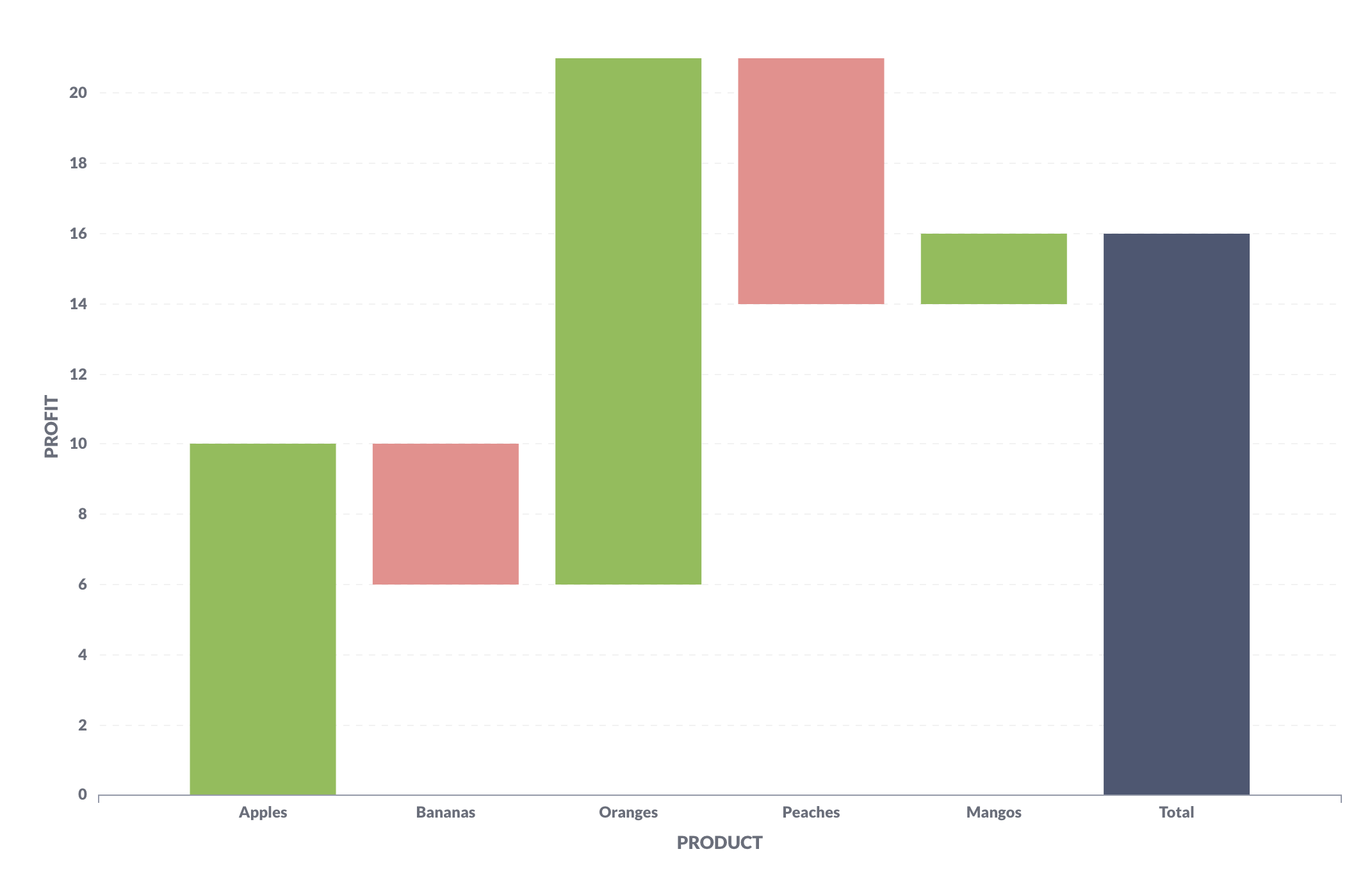
Şelale grafikleri, hem pozitif hem de negatif değerler içeren sonuçları görselleştirmek için yararlı bir tür çubuk grafiktir.
Dağılım grafikleri ve balon grafikleri
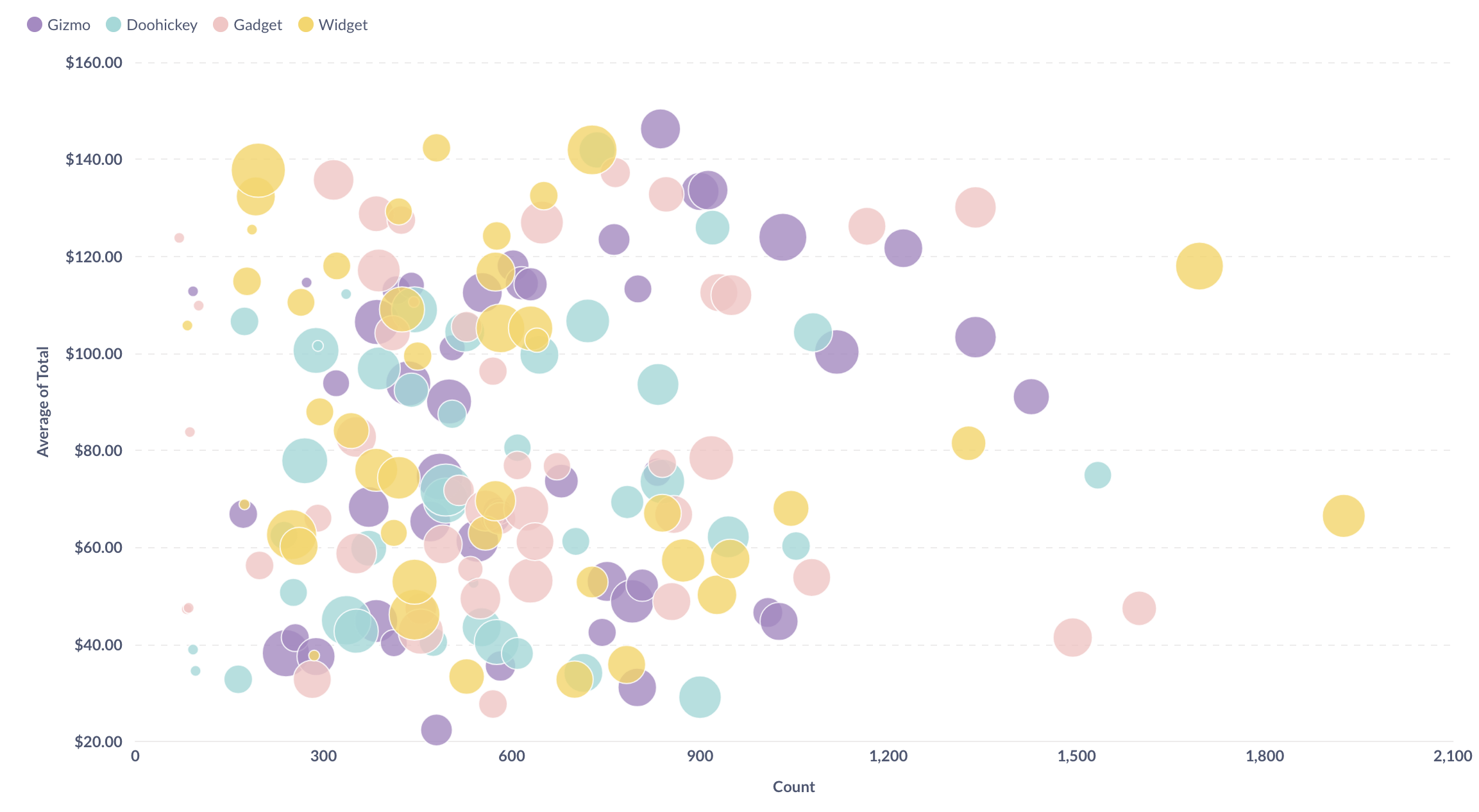
Dağılım grafikleri, uygulamanızı kullanan kişilerin yaşı ile ürünlerinize harcadıkları para miktarı gibi iki değişken arasındaki korelasyonu görselleştirmek için kullanışlıdır.
Grafiklerdeki verileri stilize etme ve biçimlendirme
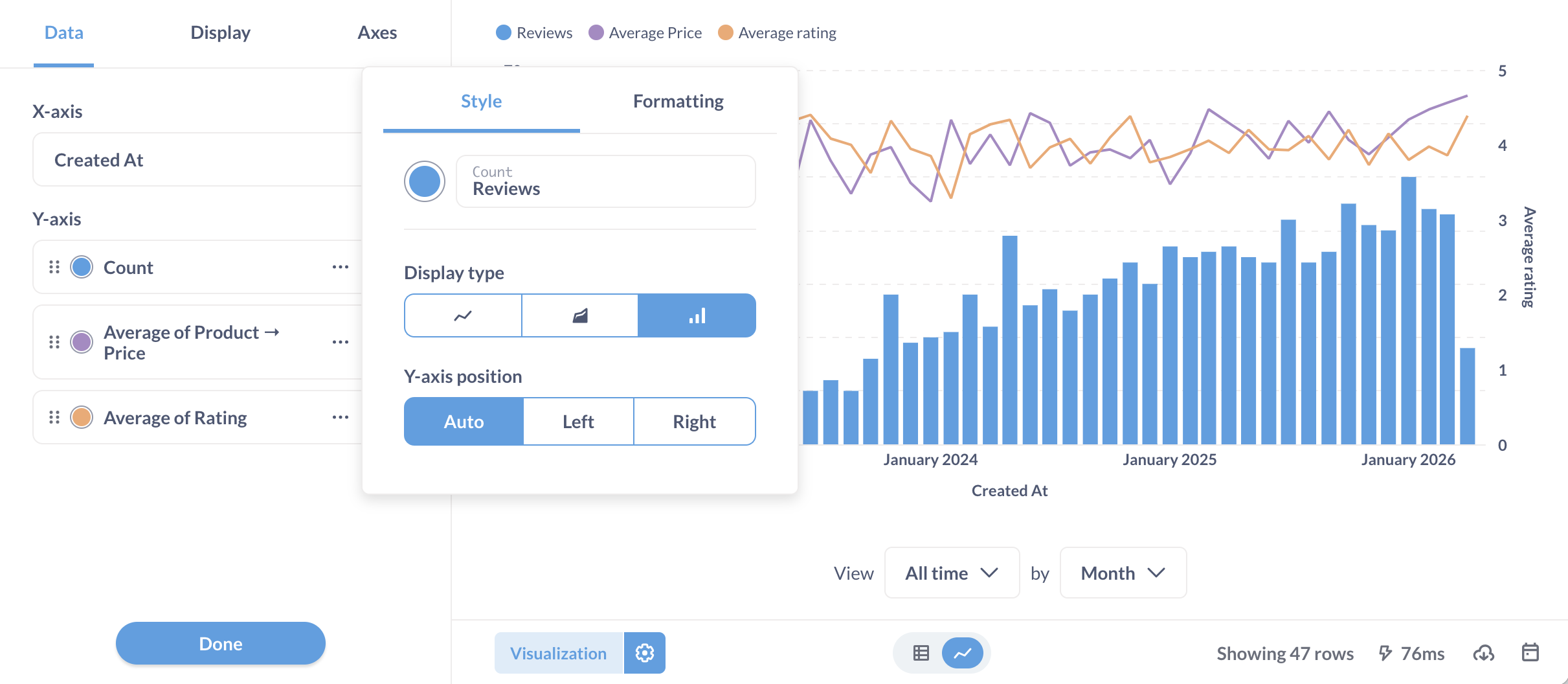
Bir grafikte kullanılan sütunlar için biçimlendirme seçeneklerine erişebilirsiniz. Sadece sol alttaki Dişli simgesini tıklayarak görselleştirme ayarlarını açın.
Seçenekler grafiğe göre değişir ve grafiğin verileri, ekranı ve eksenleri için ayarları içerebilir.
Ayrıca bkz. Biçimlendirme varsayılanları.